NectarLink:安卓手机和Windows连接神器
本文最后更新于 2026年11月14日 上午
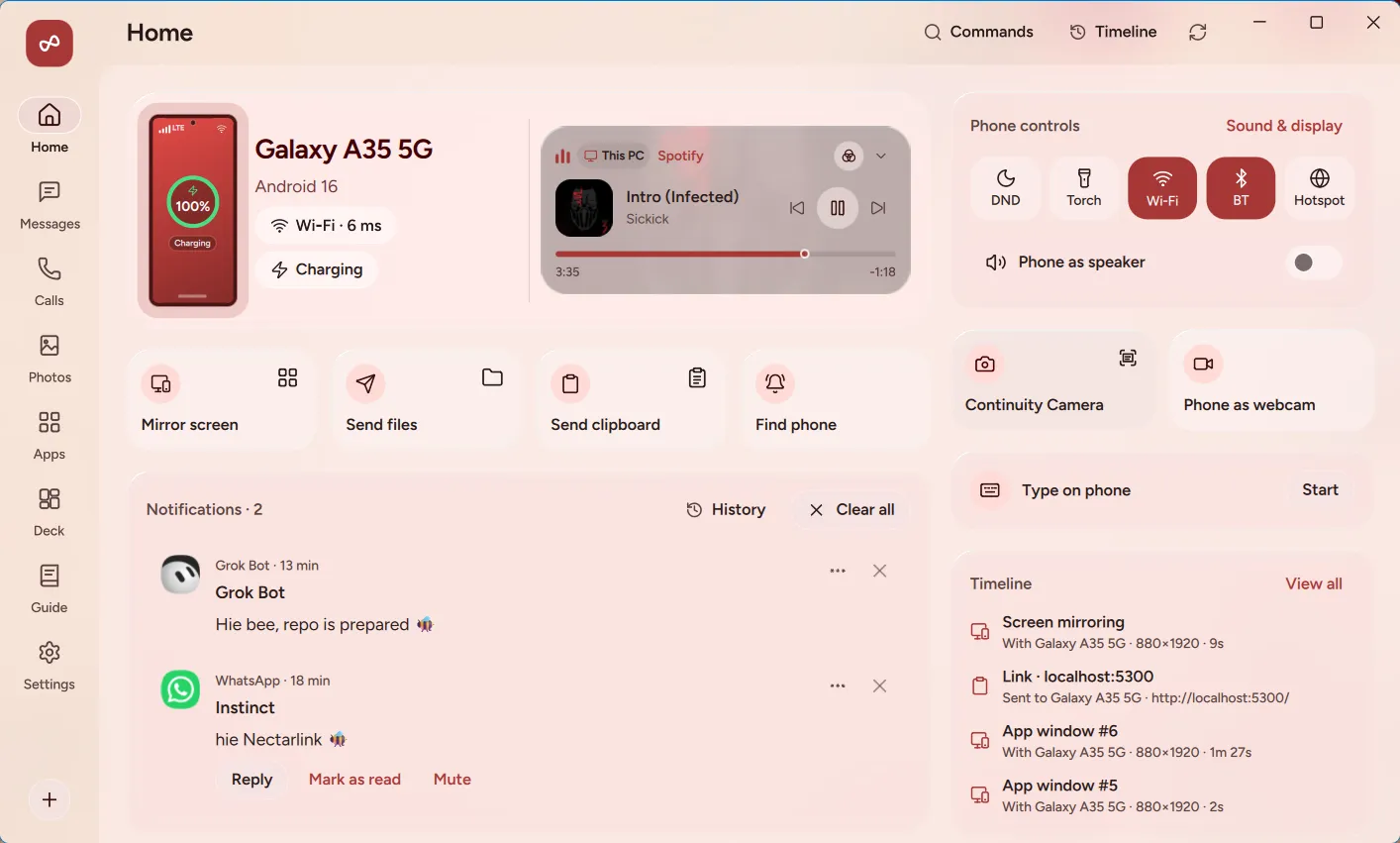
安卓手机和Windows电脑之间传点东西,本来不该这么麻烦。可现实是,装一个手机厂商的电脑管家,往往要连带装上一堆服务,常驻后台、开机自启,电脑越用越沉。NectarLink走的是另一条路:装一个软件,配对一次,之后手机和电脑就在同一个局域网里直接说话。
先说痛点
厂商套件的问题不是功能少,是功能太多。手机投屏、应用商店、云盘、换机助手、垃圾清理,恨不得把整个生态都塞进你的电脑。
NectarLink只做手机和电脑之间的连接,没有账号,没有云盘,没有会员,也没有广告。它常驻托盘时约占27MB内存,空闲时不占CPU,关掉主窗口后把界面收起来,后台占得更少。
主要功能
最常用的是四样:
- 电脑上直接收手机通知,能回复的就在通知里回;
- 手机和电脑互传文件、文件夹,走局域网,速度快;
- 剪贴板互通,电脑上复制的东西手机上能粘贴;
- 手机屏幕投到电脑上,用鼠标键盘操作。
再进一步,可以把手机里的App单独开成电脑上的窗口,像本地软件一样摆在任务栏里。这部分要用到安卓的无线调试,属于可选功能,不开也不影响前面四样。
怎么装
到项目的GitHub Releases页面下载Windows和Android的安装包直接安装就行。
近几年买的普通电脑基本都是x64,骁龙之类的ARM电脑选arm64。安装包目前没有做代码签名,Windows会弹“已保护你的电脑”,点“更多信息”,再点“仍要运行”。
装完最后一步会显示一个二维码,用手机扫码下载安卓APK。手机和电脑连同一个Wi-Fi,电脑上打开配对二维码,手机扫一下;扫码不顺,也可以选附近配对,两边对一下6位数字。权限按需要给,只想传文件就不用开短信和通讯录。
中文用户
界面有完整的简体中文,默认跟随系统语言。如果打开是英文,去设置里的外观,找到语言,改成简体中文,手机和电脑两端都有这个选项。
麻烦的地方在文档。GitHub上的说明、常见问题、排错页目前都是英文,软件里的功能名却是中文,对照起来会有点错位。好在日常用的功能就那几个,按钮位置固定,装一次基本就记住了。下载也可能慢,GitHub在国内时快时慢,挑网络好的时候下。
几个坑
安卓APK不在应用商店里,安装时系统会拦一下,按提示允许。部分机型Google Play Protect会提示未知开发者,点“更多详情”再点“仍要安装”;如果连安装按钮都不给,可以先暂停Play Protect扫描,装完再打开。
要用通知同步或电脑控制手机,Android 13以后的通知读取和无障碍开关默认是灰的,得打开系统设置里的应用信息,点右上角三个点,允许受限制的设置。
国产手机系统还会额外杀后台。小米、红米、OPPO、一加、vivo、华为这些机型,装完要在应用设置里允许自启动,把省电策略改成不限制,不然手机锁屏一会儿,电脑就连不上了。软件里会按手机品牌给出对应的设置路径,照着点就行。
手机和电脑得在同一个局域网。家里路由器一般没问题,酒店、公司这种开了设备隔离的Wi-Fi会连不上。另外,通话只能在电脑上接听和挂断,声音还在手机上;银行类App和带版权保护的视频,投屏时会黑屏,这是安卓的限制,不是软件坏了。
适合谁
手里是安卓手机、电脑是Windows或者Linux,平时想在电脑上收通知、传文件、同步剪贴板的人,最省心。尤其是被厂商电脑管家烦过、只想要一个安静小工具的人。
用iPhone的不用看了,它不支持iOS;想在外面用移动网络也保持连接的人,得手动打开“通过移动数据连接”,默认还是局域网直连。
软件免费开源,没有付费档,也没有账号体系。项目地址在这里,下载和更新都在同一个页面。
如在非博客等其他公共平台看到本文内部涉及的链接消失,可以登录原博客地址或小程序「在下菊座」查看原文。