一行命令给 Windows 11 瘦身
本文最后更新于 2026年7月4日 上午
装完 Windows 11 或者新买台电脑,第一件事做什么?大部分人会先把预装的一堆用不上的应用卸了,再把各种广告推送、遥测开关关掉。以前这些操作得一个一个进设置里搜,费时费力还容易漏。
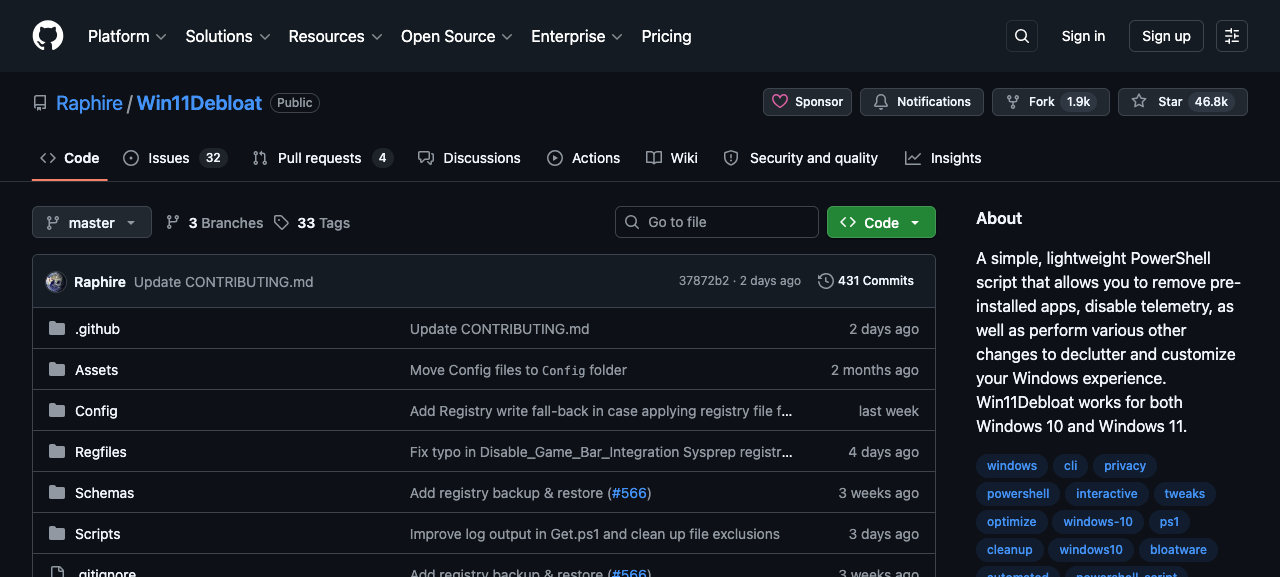
有个叫 Win11Debloat 的开源工具,把这些活儿全打包成一个 PowerShell 脚本,跑一遍基本就干净了。
这东西能干啥
简单说就是三件事:卸垃圾应用、关隐私收集、改系统设置。
卸应用这块比较狠,Windows 预装的那些 Xbox 相关的、微软自家塞进来的第三方推广 App 基本都能一键清掉。不过它不是无脑删全部,而是给你列个菜单让你自己选要留哪个要砍哪个,这个设计挺好。
隐私方面覆盖面也比较广,遥测数据、活动历史、应用启动追踪、定向广告这些常规项目都有。位置服务也能关。还有 Edge 浏览器里的广告和 MSN 新闻源推送,默认也是关掉的。最近几个版本加了对 AI 功能的处理,Copilot、Recall(回溯功能)、Click to Do 这些都能禁用或移除。
系统优化部分有几个我觉得挺好的:恢复经典右键菜单(不用每次多按一下”显示更多选项”)、关闭鼠标加速、禁用快速启动确保完全关机、任务栏图标可以改回左对齐。这些都是我每次安装完 Windows 一直手动去改的东西。
怎么用
最简单的办法,管理员身份打开 PowerShell 或 Windows 终端,粘贴这一行:
1 | |
脚本会自动下载运行,然后弹出一个交互式菜单让你选要执行哪些操作。整个过程不需要联网下载额外依赖,纯 PowerShell 跑。
不想用在线命令的话也可以去 GitHub Releases 页面 下载 zip 包解压后双击 Run.bat 运行,效果一样(部分区域可能需要魔法)。
实际体验
我自己在一台朋友刚装好系统的 Windows 11 上跑了一遍,说说感受。
好的方面:操作确实简单,全程图形化菜单引导,不需要记任何命令行参数。跑完后预装应用少了大半,开始菜单清爽很多,右键菜单也变回了经典样式没有那个多余的”显示更多选项”。任务栏搜索框里的 Bing 搜索和 Copilot 集成也确实关掉了。
不足的地方也有:
- 是部分设置改完之后想还原得自己去 Microsoft Store 重装被卸掉的 App,或者对照 Wiki 上的还原指南手动改注册表。
- 脚本对中文系统个别选项的描述是英文的,不太影响使用但如果英文吃力的话可能需要边查边点。
另外这个工具也支持 Windows 10,名字叫 Win11Debloat 但 Win10 一样能用。
一些细节
项目目前在 GitHub 上有接近 4.7 万颗 Star,1900 多个 Fork,维护挺活跃的——最近一次更新就在几天前。
支持的调整项非常多,粗略数了一下有十来个大类:应用移除、隐私与建议内容、AI 功能、系统设置、Windows 更新策略、外观模式、开始菜单和搜索、任务栏定制、文件资源管理器、多任务处理、可选 Windows 功能等。基本上你能想到的系统定制需求它都覆盖到了。
总的来说这是个成熟的开源工具,适合刚装完系统想做一轮清理优化的用户,这种神器菊座可以说是非常推荐。
在微信公众号或其他平台看到本文但看不到文中所涉链接,请直接到菊座原站(91hym.cn)查看原文。