Windows装软件新玩法:对AI说一句话,WinGet帮你装好
在Windows上装软件,以后可以换个姿势:不用开浏览器搜官网,不用下安装包,直接跟AI说一句「帮我装个压缩软件」,它自己搜、自己列候选,你点个头,它就装好了。微软最近给自家的包管理器WinGet加上了MCP服务器,专门干这件事。
WinGet和MCP
WinGet是微软官方的Windows包管理器,Win10 1809以上系统自带,一条 winget install 命令就能装软件,开发者圈子里早就在用。
MCP是Model Context Protocol的缩写,可以理解成AI和外部工具之间的「万能插座」:接上之后,AI就能调用对应的工具干活。微软这次把WinGet做成了MCP服务器,等于给AI开了个官方接口。
能干什么
目前支持两个命令:
- find:让AI按你的描述去WinGet仓库搜软件。比如「帮我找个PDF阅读器」,它会列出候选和版本;
- install:你选定之后,AI生成安装命令,经你同意再执行。
怎么用
两个入口,都需要先有能联网的AI助手:
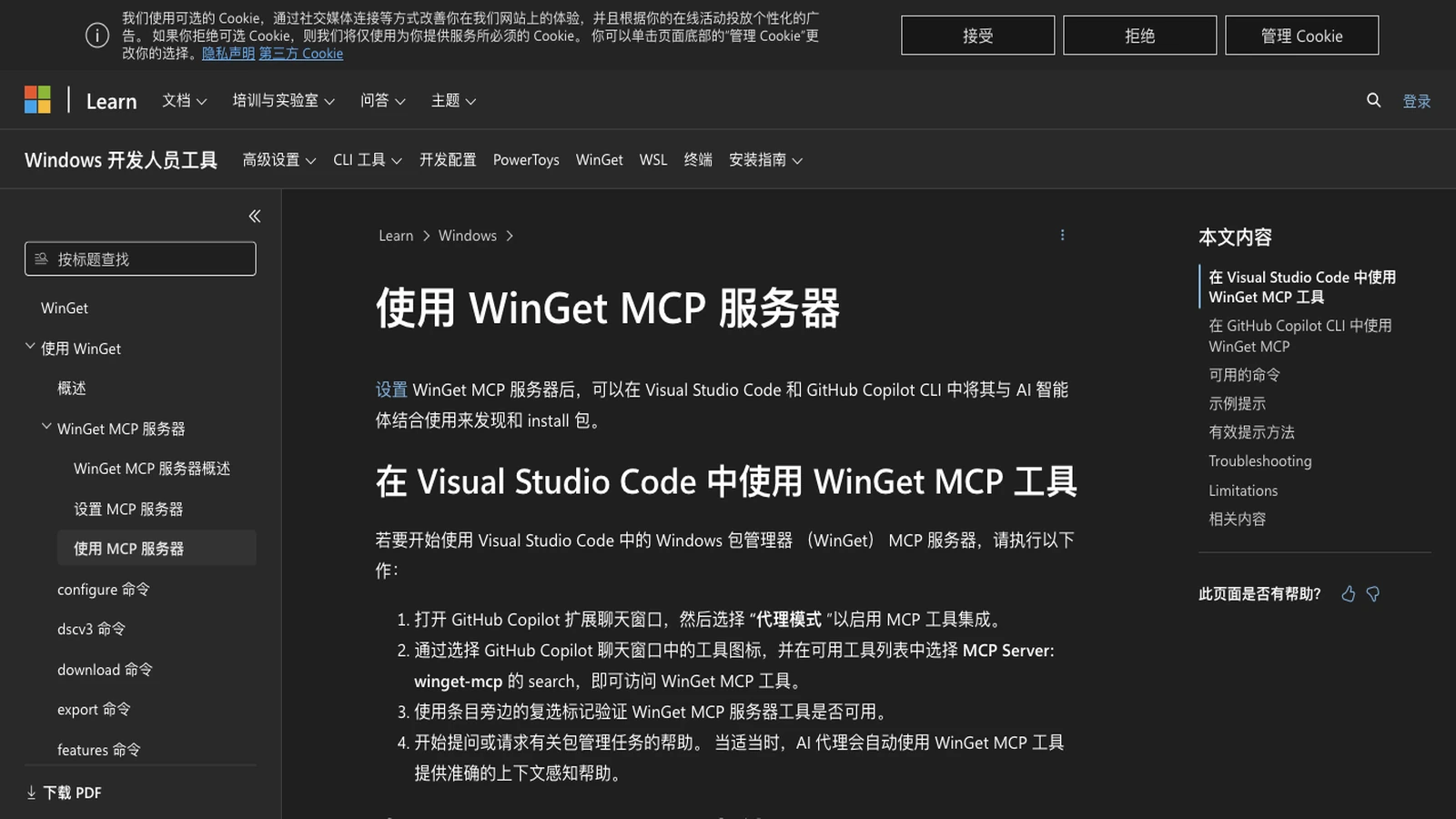
- VS Code:打开GitHub Copilot聊天,切到代理模式,在工具列表里确认winget-mcp可用,然后直接提需求;
- GitHub Copilot CLI:注册MCP服务器后,涉及装软件的提问会自动调用。
官方文档里还给了提示技巧:想让AI用这个功能,提问时直接说「搜索包」或「使用WinGet进行安装」,比含糊地说「帮我装个东西」成功率高。
几个提醒
- 官方原话:AI生成的所有命令,执行前你要自己看过,软件来源也要自己确认;
- AI不一定每次都走这个通道,提示写得越明确越容易触发;
- 需要Windows 10 1809以上,VS Code里要有GitHub Copilot扩展。
个人主观感受,仅供参考。这对普通用户是件好事:装软件这件事,从「会搜索、会分辨、会点下一步」变成了一句话的事。
如在非博客等其他公共平台看到本文内部涉及的链接消失,可以登录原博客地址或小程序「在下菊座」查看原文。
Windows装软件新玩法:对AI说一句话,WinGet帮你装好
https://www.91hym.cn/technology/903.html