Windows自带这些小工具,省得你装一堆第三方软件
本文最后更新于 2026年10月24日 晚上
总觉得电脑要装一堆软件才能干活,其实Windows自带了不少好东西,用好了能省掉一堆第三方工具。分享几个我常用的,都是系统原生的,不用下载不用安装。
截图工具
快捷键Win+Shift+S,截完之后右下角会弹出截图预览,点进去就能直接标注,画箭头、打马赛克、加文字都能干。
很多人只知道截图不知道能标注,每次截完图还得打开画图或者第三方工具去处理,其实截完直接点右下角的弹窗就行,比开QQ截图还快。
除了矩形截图,还支持任意形状截图和延时截图,延时截图在开始菜单里选,适合截菜单或者弹窗这种点一下就消失的东西。
Windows 11还多了一个Win+Shift+T,能直接抓取屏幕上的文字,图片、PDF、视频画面里的文字都能识别出来变成可复制的文本,省得手动打字。
快速助手
开始菜单搜「快速助手」,打开后选「协助他人」,会生成一个安全代码,把代码发给对方,对方输入后就能远程连接。
帮爸妈调手机、帮朋友看电脑问题,不用装ToDesk、向日葵这些远程软件了。系统自带的,打开就能用,连接也稳定。
唯一要注意的是双方都要有网络,而且被控制的那台电脑要允许远程协助,一般默认是开的,如果连不上检查一下这个设置。
磁盘清理
Win+R输入cleanmgr,选C盘,扫描完之后点「清理系统文件」,能看到「以前的Windows安装」和「临时文件」这些选项,勾上一次能清好几个G。
C盘满了别急着下什么管家类软件,系统自带的这个就够了。特别是系统更新之后,旧的安装包和临时文件会占很大空间,清理一下能腾出不少。
平时也可以定期清理一下,不用等到C盘红了才想起来。
剪贴板历史
Win+V打开剪贴板历史,复制过的东西都能找回来。第一次用会提示你开启,去设置里打开就行。
复制了一个链接又复制了别的东西,想找回之前那个,按Win+V往下翻就行。写文章、做表格的时候特别好用,不用反复切换窗口去复制同一个内容。
最多能保存25条记录,重启也不会丢,关机清一次。
Xbox Game Bar
Win+G打开Xbox Game Bar,别被名字骗了,不只是玩游戏用的。录屏、截图、查看CPU和显卡占用、控制音量都能干。
录屏直接按Win+Alt+R开始录制,再按一次停止,录完自动保存到视频/捕获文件夹。不用装OBS也不用装录屏软件,录个教程演示、操作演示够用了。
还能看系统性能,CPU、GPU、内存实时占用都能看到,不用开任务管理器。
语音输入
Win+H打开语音输入,对着麦克风说话就能自动转成文字。识别率还不错,普通话基本都能听懂,写个文档、发个消息懒得打字的时候用一下。
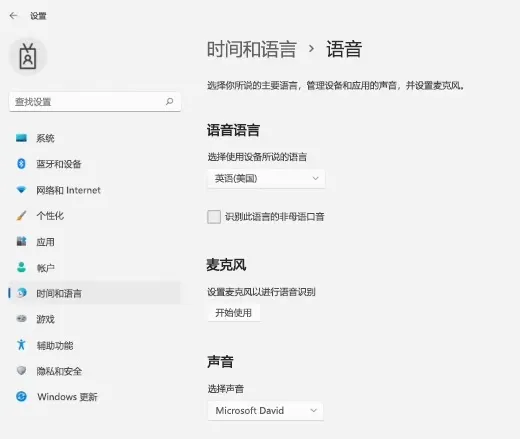
第一次用需要允许麦克风权限,开了之后随时按Win+H就能调出来。
存储感知
这个不是按快捷键打开的,去「设置」→「系统」→「存储」里开启。开了之后系统会自动帮你清理临时文件、回收站、下载文件夹里过期的东西。
跟磁盘清理不同的是,存储感知是自动运行的,不用你手动去点。可以设置清理频率,比如每天、每周或者每月清一次,C盘再也不容易满了。
步骤记录器
Win+R输入psr,点「开始记录」,之后每操作一步都会自动截图并生成文字说明,操作完了点「停止记录」,会打包成一个文件发给别人。
需要注意的是,微软已经宣布弃用这个工具,2024年2月之后的Windows 11更新已经加入了弃用提示。目前还能用,但微软建议改用截图工具的屏幕录制功能。如果你的系统还是老版本,这个工具依然好使。
Tips
- 这些工具大部分是Windows 10/11都支持的,不用下载不用安装
- 截图工具和快速助手在开始菜单搜名字就能找到
- 磁盘清理和步骤记录器需要
Win+R运行命令打开 - 剪贴板历史和存储感知需要手动开启
- Xbox Game Bar和语音输入是Windows 10 1809及以上版本才有
- 步骤记录器已被微软弃用,新系统建议用截图工具的录屏功能替代
感谢吾爱破解论坛网友hubo7766的分享,原文链接:Windows自带的几个小工具,不用装软件也能干活